最近我遇到一個很有趣的現象:我在 Surface Pro 6 上使用 WSL 跑服務,當裝置進入「睡眠」狀態後,這個服務竟然還可以運作。直覺上,電腦都睡著了,背景服務應該也停了才對。但如果這台裝置使用的是 Windows 的 Modern Standby,事情就不完全是這樣。
這篇文章整理 Modern Standby / S0 Low Power Idle 的技術概念,並釐清一件容易混淆的事:這不是傳統的休眠,也不是傳統的 S3 Sleep,而是一種讓系統在低功耗狀態下仍保留部分活動能力的電源模型。
先講結論
Modern Standby 的核心是 S0 Low Power Idle。在這個狀態下,系統不是進入傳統 ACPI S3 睡眠,而是仍停留在 S0,只是把螢幕關閉、讓硬體進入低功耗狀態,並由 Windows 控制哪些活動可以短暫執行。
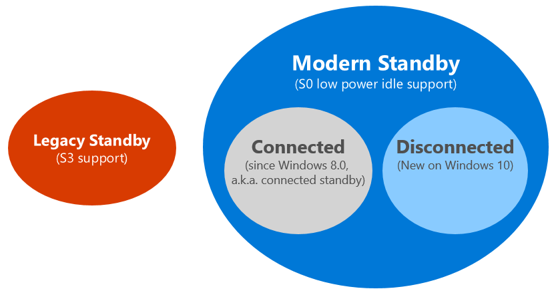
Microsoft 文件對 Modern Standby 的描述是:Modern Standby 擴展自 Connected Standby 的電源模型,提供類似手機的 instant on / instant off 體驗;S0 Low Power Idle 讓系統在低功耗模式下仍可維持網路連線。
因此,我手上的 Surface Pro 6 在「睡眠」時,WSL 裡的服務仍在運作。
裝置進入的是 Modern Standby,也就是 S0 Low Power Idle;系統仍部分運作,Windows 可能在受控的活動窗口中允許部分背景活動、網路事件或維護工作執行。
雖然有這樣的結論,但請不要過度解讀。Modern Standby 不能讓裝置成為一台穩定持續運作的伺服器。
Modern Standby 不是傳統 Sleep,也不是 Hibernate
來理解一些技術細節,基本上 Windows 的電源狀態大致是這樣:
| 狀態 | ACPI 狀態 | 行為 |
|---|---|---|
| 正常運作 | S0 | 系統完整運作 |
| Modern Standby | S0 Low Power Idle | 系統仍在 S0,但進入低功耗閒置 |
| 傳統睡眠 | S1 / S2 / S3 | 系統看起來關閉,記憶體維持刷新 |
| 休眠 | S4 | 記憶體內容寫入硬碟,系統幾乎關閉 |
| 關機 | S5 | 完整關閉,下次重新開機 |
Microsoft 的 System Power States 文件明確列出,Modern Standby 是 Sleep (Modern Standby), S0 low-power idle;在這個狀態下,系統可以快速從低功耗切回高功耗,以回應硬體或網路事件。文件也指出,支援 Modern Standby 的 SoC 系統不使用 S1-S3。
這也是為什麼「休眠」這個詞容易造成誤會。使用者日常說「電腦休眠」時,可能只是指螢幕關掉、蓋上鍵盤、按下電源鍵或從開始功能表選擇睡眠。但在 Windows 技術語境裡,Hibernate 是 S4,而 Modern Standby 是 S0 Low Power Idle,兩者不是同一件事。
我手邊的 Surface Pro 6 就是屬於這類裝置,當按下電源鍵、闔上蓋子,或從 Windows 開始功能表選擇 Sleep 的時候,它進入的是 Modern Standby / S0 Low Power Idle。
之所以會在 Surface Pro 6 上看到這種行為其實也不奇怪,因為這台裝置的電源模型本來就不是傳統桌機那種「睡下去就整台幾乎停止」的設計,而是偏向手機、平板、行動裝置那種「看起來睡著,但仍可維持部分系統活動」的模型。
為什麼 WSL 服務可能還在運作
WSL 讓 Windows 可以直接執行 Linux 環境。Microsoft 文件說,WSL 可執行 Bash、GNU/Linux 命令列工具與 Linux 服務。如果是 WSL 2,則可以使用虛擬化技術,在輕量級 utility VM 裡執行 Linux kernel;Linux 發行版則以隔離容器的形式跑在這個由 WSL 管理的 VM 內。
從這個架構來看,WSL 服務是否能在 Surface 進入 Modern Standby 後繼續有活動,取決於幾個條件:
- Surface 當下進入的是 Modern Standby,而不是 S4 Hibernate。
- Windows 是否允許該階段有背景活動。
- 是否接上 AC 電源。
- 網路是否仍維持 Connected Standby(連線待命)能力。
- WSL VM 是否仍保持啟動。
- 該服務是否剛好在 Windows 允許的活動窗口中執行。
Modern Standby 的官方文件提到,系統可以在此低功耗狀態支援背景活動與快速喚醒,而Connected Standby(連線待命)的系統還可根據特定網路模式喚醒,讓應用接收 email、VoIP、新聞等最新內容。
這解釋了為什麼 WSL 服務仍然有反應。
不過要注意,這項特性不是承諾,也不是伺服器語意,所以不要將這樣的行為視為可靠的伺服器運作模式,Modern Standby 不是設計來讓任意背景服務長時間穩定運作的模式。。
WSL 服務在 Surface Pro 6 的睡眠期間仍有機會運作,是 Modern Standby + WSL VM 生命週期 + Windows 背景活動政策共同作用的結果。
AC 電源與電池模式差異很大
Modern Standby 在插電與使用電池時的行為不同。
Modern Standby 系統在 AC 電源下可以進入 maintenance mode,如果此時有維護工作,更新與其他活動可能會發生,並在有網路時使用網路。
但在電池模式下,Windows 會更積極延後非關鍵工作,減少不必要喚醒。系統會透過延後非關鍵工作與移除不必要喚醒來改善 Modern Standby 期間的電池續航。
因此在電池模式下,Modern Standby 的效果未必會讓 WSL 服務持續運作。
Connected Standby 與 Disconnected Standby
Modern Standby 又分成是否維持網路連線。
Microsoft 的 Modern Standby 驗證文件說,可以使用 powercfg /a 確認系統是否支援 Modern Standby,以及睡眠期間是否支援網路連線。若支援連線待命,會看到:
1 | powercfg /a |
輸出中可能出現:
1 | Standby (S0 Low Power Idle) Network Connected |
如果 NIC 不支援相關 offload,但系統韌體仍回報支援 S0 Low Power Idle,則可能看到:
1 | Standby (S0 Low Power Idle) Network Disconnected |
這代表它支援 Modern Standby,但睡眠期間不維持網路連線。
這點在我的使用情境非常重要,因為我在 WSL 上跑的服務就是需要網路連線才能讓遠端裝置正確運作。如果 Modern Standby 期間網路斷線,那個 WSL 服務就無法持續運作了。
如何確認機器有沒有 Modern Standby
在 Windows Terminal 或 PowerShell 執行:
1 | powercfg /a |
如果看到:
1 | Standby (S0 Low Power Idle) Network Connected |
或:
1 | Standby (S0 Low Power Idle) Network Disconnected |
就代表這台機器支援 Modern Standby。
如果你想知道睡眠期間到底發生了什麼,可以產生 SleepStudy 報告:
1 | powercfg /sleepstudy /duration 7 |
或:
1 | powercfg.exe /SleepStudy |
SleepStudy 會產生 HTML 報告,提供每個 Modern Standby session 的 active time、idle time、power consumed,並列出活動原因與較活躍的元件。
Modern Standby 的硬體條件
Modern Standby 不是單靠 Windows 設定就能打開的功能。Microsoft 的設計文件指出,要支援 Modern Standby,PC 硬體平台必須符合特定要求,包含 SoC、DRAM、網路裝置與其他硬體元件。
因此 Modern Standby 並不是「只要 Windows 10 / 11 就一定有」,而是需要硬體、韌體、驅動與 OEM 設計共同支援。
這也是為什麼 Surface、筆電、平板、迷你電腦比較常見 Modern Standby,而傳統自組桌機不一定有。
實務觀察方式:驗證是否真的在睡眠期間有活動
如果要驗證服務是否真的會在 Modern Standby 期間持續有活動,可以用比較保守的方式測試:
1 | while true; do |
然後讓 Surface 進入睡眠,過一段時間後喚醒,再檢查 log 的時間戳是否持續前進。
這項特性的真正意義
Modern Standby 的有趣之處在於,它把 PC 的睡眠模型往手機靠近。使用者看到的是螢幕關閉、裝置像是睡著了,但系統底層其實還保留事件處理、快速喚醒、網路維持、通知、維護工作與受控背景活動的能力。
這讓我手邊的 Surface 裝置能在低功耗下,額外執行具有潛在價值的服務。
結語
我在 Surface Pro 6 上觀察到 WSL 服務在睡眠期間仍可運作,最合理的技術解釋是:這台裝置進入的不是傳統 S3,也不是 S4 Hibernate,而是 Modern Standby / S0 Low Power Idle。
在這個狀態下,Windows 仍停留在 S0,只是進入低功耗閒置。系統可以根據硬體事件、網路事件、背景工作與維護需求短暫回到活動狀態。這讓 WSL 服務有機會在某些條件下繼續取得執行時間。
但這不代表 Modern Standby 是可靠的背景伺服器模式。Windows 會暫停桌面應用程式、節流第三方服務,WSL VM 本身也會自動管理生命週期。若要長時間穩定執行服務,仍應使用真正的伺服器、雲端 VM、容器平台,或至少明確設定電源策略並接受耗電與發熱成本。
Modern Standby 的價值不是「讓電腦睡著還能無限制工作」,而是「讓 PC 在看似睡著時,仍能以非常受控的方式保持部分活性」。
不過 Modern Standby 這項特性也足夠讓我玩出一些有趣的應用。
參考資料: