有些搜尋引擎網站可以直接在網址後面附加 ?q=xxx 的方式直接帶入搜尋關鍵字,我在使用 ChatGPT 時也發現它的網頁前端可以辨識部分 Query String 參數,這篇文章整理了我觀察到的 ChatGPT 網址參數,並提供一些使用範例。
一般使用 ChatGPT 時,我們會先開啟 chatgpt.com,再輸入提示詞、切換暫時聊天或選擇搜尋功能。
不過,ChatGPT 網頁前端其實可以辨識部分 URL Query String,例如 prompt、temporary-chat、hints 與 model 等參數,這些參數可以直接在網址中帶入,讓使用者在開啟 ChatGPT 時就能自動帶入提示詞或開啟特定功能。
透過這些參數可以用來建立超連結、書籤、瀏覽器自訂搜尋引擎、外掛,或整合至個人的自動化流程。
但在使用前必須先理解一件事:
OpenAI 目前沒有發布完整的
chatgpt.comURL Query String 規格,所以參數的行為都可能隨 ChatGPT 前端更新而改變。
在 OpenAI 公開的 ChatGPT 說明文件中,可以找到 Temporary Chat、ChatGPT Search、模型選擇等功能的操作說明,但沒有一份正式文件保證 prompt、hints 或 model 等網址參數會長期維持相同行為。
因此,本文介紹的是截至 2026 年 7 月可觀察到的 ChatGPT 網頁前端行為,而不是穩定的公開 API。
prompt:預先帶入提示詞
最實用的參數是 prompt,可以將提示詞放進 ChatGPT 的新對話頁面。
1 | https://chatgpt.com/?prompt=請說明什麼是prompt%20engineering |
提示詞包含中文、空白、網址或特殊符號時,應先進行 URL Encoding。
在 JavaScript 中,可以使用 URLSearchParams 建立網址,避免自行處理編碼:
1 | const parameters = new URLSearchParams({ |
也可以直接使用 encodeURIComponent:
1 | const prompt = "請說明什麼是prompt engineering"; |
q:prompt 的相容形式
ChatGPT 網頁也可以辨識 q,基本上就是把 q 自動轉換成 prompt,如果你偏好使用較短的參數名來帶入提示詞,可以嘗試這個方式。
temporary-chat=true:開啟暫時聊天
許多時候,我們希望 ChatGPT 不要記錄對話歷史,也不要將對話內容用於改善模型,或者不想在登入狀態下使用,這時候可以使用 Temporary Chat。
透過 temporary-chat=true,可以直接開啟 Temporary Chat:
1 | https://chatgpt.com/?temporary-chat=true |
Temporary Chat 具有以下特性:
- 不會顯示在聊天歷史紀錄。
- 不會讀取或建立記憶。
- 不會用於改善或訓練 OpenAI 模型。
- OpenAI 基於安全目的,仍可能保留對話副本最多 30 天。
這些行為有列在 OpenAI 的 Temporary Chat FAQ 與資料控制文件中。
可以將它與 prompt 組合:
1 | https://chatgpt.com/?prompt=分析以下程式碼&temporary-chat=true |
適合使用 Temporary Chat 的情境包括:
- 不希望對話出現在歷史紀錄。
- 不希望目前問題影響 ChatGPT 記憶。
- 希望從不包含過往對話脈絡的空白狀態開始。
- 建立每次都應相互隔離的自動化捷徑。
需要注意的是,Temporary Chat 仍會套用帳號設定的自訂指示;它不是完全沒有任何帳號設定的匿名執行環境。
hints=search:預先提示使用網路搜尋
另一個可觀察到的參數是:
1 | hints=search |
例如:
1 | https://chatgpt.com/?prompt=今天有哪些.NET相關新聞&hints=search |
這個參數用來向 ChatGPT 前端提示目前對話應使用 Search 功能。
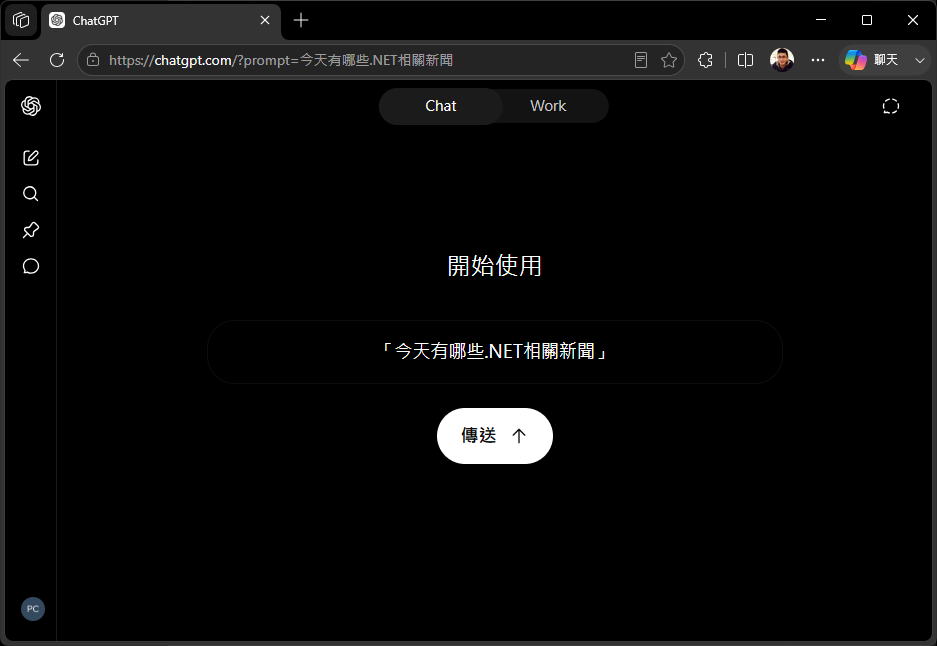
OpenAI 官方文件確認 ChatGPT Search 可以搜尋網路、取得即時資訊並附上來源,也可以透過工具選單、搜尋圖示或 /Search 指令啟動。
但是,官方文件沒有將 hints=search 定義為正式且穩定的 URL 介面。
因此,應將它理解成:
ChatGPT 網頁前端目前可以辨識的提示,而不是保證一定執行搜尋的指令。
ChatGPT 仍可能根據帳號權限、工具可用性、對話內容或前端版本決定是否啟用搜尋。
它也可以與 Temporary Chat 組合:
1 | https://chatgpt.com/?prompt=今天有哪些.NET相關新聞&hints=search&temporary-chat=true |
這種組合適合建立「每次都從空白狀態開始,並查詢最新資料」的書籤。
尚未確認的 hints 值
除了 search,ChatGPT 前端程式或 HTML 元素中可能出現其他功能名稱,例如:
1 | research |
但前端內部出現某個名稱,不代表它一定可以作為 URL Query String。
因此,不應直接推論以下參數受到正式支援:
1 | hints=research |
即使某個參數目前偶爾有效,也可能只是功能實驗、A/B 測試或短期相容行為。
常用網址組合
整理一下幾個常用的網址組合,方便建立書籤或捷徑。
- 預先帶入提示詞
1
https://chatgpt.com/?prompt=<URL編碼後的提示詞>
- 開啟暫時聊天
1
https://chatgpt.com/?temporary-chat=true
- 在暫時聊天中帶入提示詞
1
https://chatgpt.com/?prompt=<URL編碼後的提示詞>&temporary-chat=true
- 提示 ChatGPT 使用搜尋
1
https://chatgpt.com/?prompt=<URL編碼後的提示詞>&hints=search
- 暫時聊天加上網路搜尋
1
https://chatgpt.com/?prompt=<URL編碼後的提示詞>&hints=search&temporary-chat=true
結論
截至目前為止,值得關注的 chatgpt.com Query String 包括:
| 參數 | 用途 | 建議程度 |
|---|---|---|
prompt |
預先帶入提示詞 | 適合個人捷徑 |
q |
prompt 的相容形式 |
不建議新工具使用 |
temporary-chat=true |
開啟暫時聊天 | 適合個人捷徑 |
hints=search |
提示使用網路搜尋 | 可實驗,不保證 |
這些網址參數很適合改善個人工作流程,但它們的本質仍是 ChatGPT 前端實作細節。建立工具時,應保留失效處理與定期驗證機制,避免將它們視為具有長期相容性保證的公開 API。
參考資料: