網路上許多文章都是針對 Visual Studio Code 的 GitHub Copilot 進行介紹,但 Visual Studio 也有支援 GitHub Copilot,而且在 Visual Studio 中也可以使用 Markdown 檔來輔助 GitHub Copilot 達到自訂的提示效果,讓我們更有效率地使用這個工具。
關於 GitHub Copilot 的完整說明,可以參考官方文件:GitHub Copilot documentation,特別是在 GitHub Copilot 的各項功能仍在快速演進的時候。
網路上之所有會有比較多 GitHub Copilot 用在 Visual Studio Code 的文章,是因為 Visual Studio Code 的演進速度比 Visual Studio 快,因此就跟得比較快。不過 Visual Studio 是會將比較穩定的功能移植進來,這樣的策略是比較符合企業環境的需求。
因此從 GitHub Copilot 的官方文件中可以看到很多功能,但可能在 Visual Studio 中無法使用。
設定層級
首先提一下 GitHub Copilot 套用設定檔的層級,分成 User-level(個人層級)與 Repository-level(儲存庫層級),前者會影響所有 IDE、所有 repo 中使用 Copilot 的行為,後者則只會影響特定 repo 中的 Copilot 行為進行設定。
一般來說,User-level 的設定會放在使用者的家目錄下的 .github 資料夾中(%USERPROFILE%/.github/),而 Repository-level 的設定則會放在儲存庫根目錄下的 .github 資料夾中。
因此,如果僅是想套用到個人開發環境,則可以將撰寫好的提示檔放在 %USERPROFILE%/.github/ 中,這樣在 Visual Studio 中使用 GitHub Copilot 就會套用這些提示檔的設定;如果是想要在特定專案中使用,甚至與團隊共享並且加入版控,則可以將提示檔放在該專案儲存庫的 .github 資料夾中,這樣就可以隨著 Git 提交而更新,並且只會影響該儲存庫中的 Copilot 行為。
另外,請注意,Visual Studio 中的 GitHub Copilot 會優先套用 Repository-level 的設定,如果沒有找到 Repository-level 的提示檔,才會套用 User-level 的提示檔,也就是離程式碼越近的提示檔優先套用。
Instructions
這是用來定義 GitHub Copilot 在特定情境下的行為規則,透過這些規則來制定開發規範,特別是在團隊中,可以藉此來讓 GitHub Copilot 在團隊成員的使用下,有一定程度的行為一致性,讓團隊有相同的開發標準。
Instructions 主要分成兩種類型,一種是套用在整個儲存庫的 .github/copilot-instructions.md,作為通用規則。另一種則是針對特定路徑或檔案類型的細粒度規則,可以放在 .github/instructions/ 資料夾底下,並且以 NAME.instructions.md 的格式命名。
在 copilot-instructions.md 中,可以定義一些適用於整個專案的通用規則,例如程式碼風格、命名規則、註解規範等等,特別是語系的規範,例如要在專案中使用英文還是中文來撰寫註解。
另外要針對特定語言或開發框架來做細粒度的規範,可以參考以下放在 .github/instructions/ 資料夾底下的簡單範例,這是一個針對 C# 檔案所定義的 Instruction,提供細粒度的規則:
1 | --- |
在開頭的 YAML front matter 中,description 是對這個 Instruction 的簡短描述,applyTo 則是定義這個 Instruction 套用的範圍,這裡使用了 glob pattern **/*.cs 來指定只套用在 C# 檔案上。
一般來說,會用程式語言、開發框架來建立不同的 Instruction,這樣在開發不同類型的專案時,就可以有不同的規則來讓 GitHub Copilot 依照這些規則來產生回應。
更多範例可以參考 Awesome GitHub Copilot - Instructions。
Prompts
Prompts 是用來定義可重複使用的提示範本,特別是經常使用的複雜提示,藉此可以提高開發效率,若放在儲存庫中,可以與團隊共享並且加入版控。
雖然這裡用的是 Prompt 這個名稱,但在 Visual Studio 中比較像是會將此提示視為一種指令 Command,可以用
/關鍵字來呼叫。
有些人會把這個 Prompt 的效果稱為技能(Skill),但我認為把技能這個名稱用在代理程式(Agent)中比較貼切。
我們可以將要建立的 Prompt 放在 .github/prompts/ 資料夾底下,並且以 NAME.prompt.md 的格式命名。
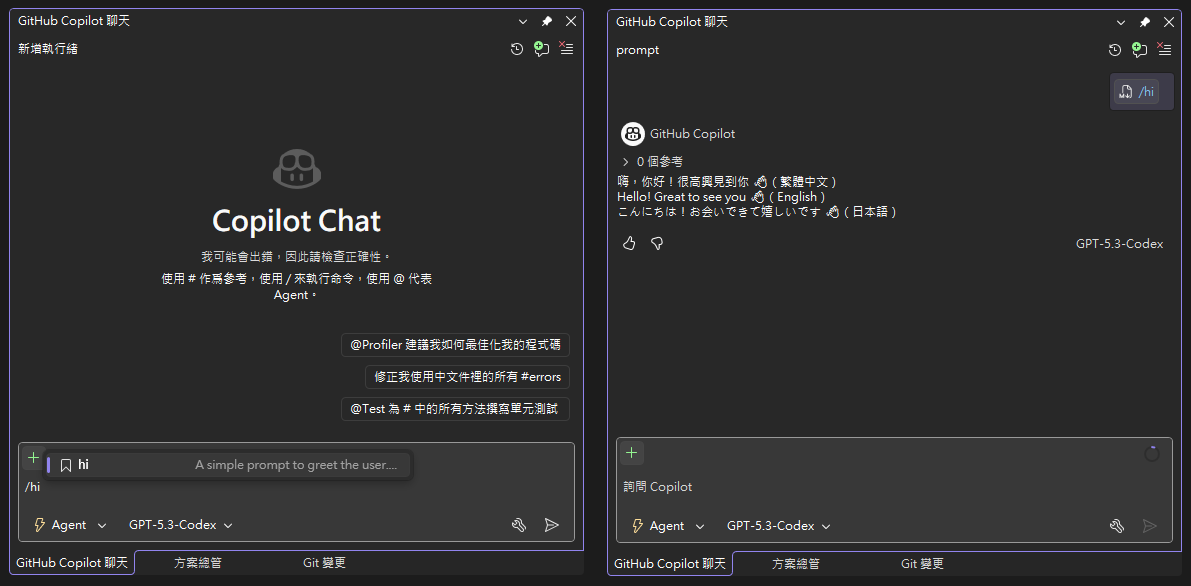
在 Visual Studio 開啟專案後,就可以在 Chat 中透過 /NAME 的方式來呼叫這些 Prompt,讓 GitHub Copilot 套用這些提示範本來產生回應。
以下是一個放在 .github/prompts/hi.prompt.md 的簡單範例,這會建立一個 /hi 指令,讓 GitHub Copilot 回應 3 種不同語言的友善問候:
1 | --- |
Agents
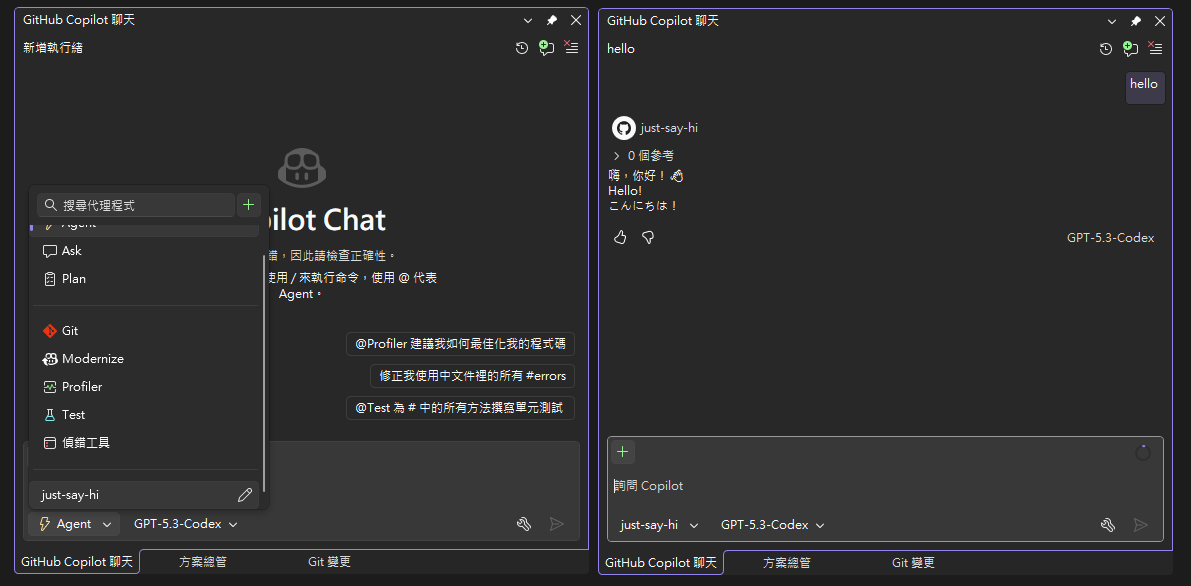
要打造一個專屬的 Agent,讓 GitHub Copilot 依照我們定義的工作流程和規則來回應,可以透過建立 Agent Profile 的方式來定義這個 Agent 的能力、專業領域知識、行為規則等等,讓這個 Agent 可以更符合我們的需求。
我們可以將要建立的 Agent 放在 .github/agents/ 資料夾底下,並且以 NAME.agent.md 的格式命名。
當然,如果你想要建立的是你自己專屬的 Agent,則將該檔案放在使用者家目錄下的 .github/agents/ 資料夾中即可。
以下是一個放在 .github/agents/hi.agent.md 的簡單範例,這會建立一個 @just-say-hi Agent,讓 GitHub Copilot 可以用該代理程序回應 3 種不同語言的友善問候:
1 | --- |
Agent Tools
上面所建立的 Agent 是非常簡單的範例,實際上 Agent 的定義可以非常複雜,例如定義這個 Agent 的專業領域知識、行為規則、可用工具等等,讓他可以在特定的情境下給出更符合需求的回應。
特別是可用工具這段,我們可以在 NAME.agent.md 上的 YAML front matter 中,設定 tools 欄位來明確的告訴這個 Agent 可以使用哪些工具,如果沒有指定這個屬性,預設會讓所有可用的工具都會被啟用。
目前 GitHub Copilot 在 Visual Studio 中內建的工具如下:
code_searchcreate_filedetect_memoriesedit_filesfile_searchfind_symbolget_background_terminal_outputget_errorsget_files_in_projectget_output_window_logsget_projects_in_solutionget_web_pageslookup_vsprofiler_agentquery_azure_resource_graphread_fileremove_filerun buildrun_command_in_terminalstart_modernization
目前 Visual Studio 沒有文件列出這些內建工具,必須透過實驗的方式來發現。
工具名稱在不同的 GitHub Copilot 平台間有所不同,例如 Visual Studio Code 中的工具名稱就和 Visual Studio 不一樣。因此請務必特別檢查要執行環境中的可用技能,確保你的代理程式能正常運作。
以下改寫了前面建立的 just-say-hi.agent.md,加入了 code_search、read_file、edit_files 這三個工具,讓這個 Agent 可以在回應中使用這些工具來達成更複雜的行為,可以去找當前文件中的特定字串做替換的動作,將 hello 替換成 hi:
1 | --- |
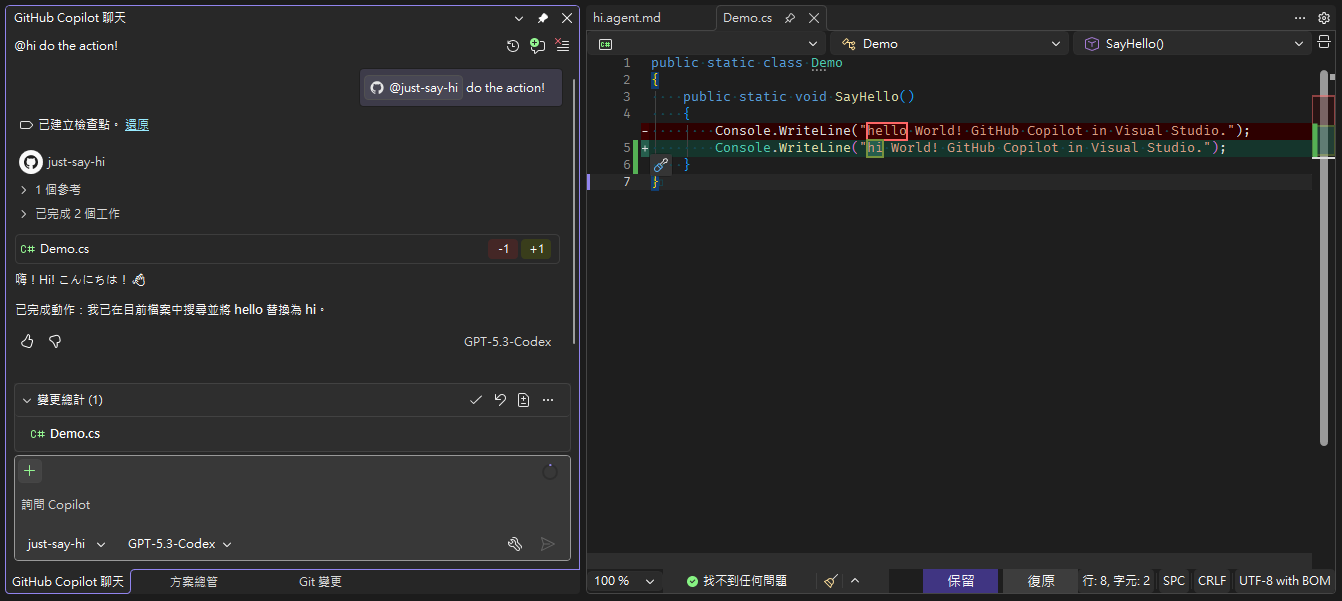
這裡的 Tool 也可以看做是這個 Agent 的技能(Skill),當這個 Agent 在回應時,如果需要使用到這些技能,就會依照定義的行為規則來使用這些工具,達成特定的行為。
如果你有從其他平台安裝 Skill,Visual Studio 的 GitHub Copilot Agent 也可以直接使用這些自訂的 Skill,而這些技能可以從以下來源獲得:
| 技能類型 | 來源 |
|---|---|
| 工作空間或專案技能(存在儲存庫) | .github/skills/、.claude/skills/、.agents/skills/ |
| 個人技能(存在使用者家目錄) | ~/.copilot/skills/、~/.claude/skills/、~/.agents/skills/ |
關於 Skill,你可以參考 Awesome GitHub Copilot - Skills 獲得更多範例。
看到這邊可想而知,建立自己的 Skill 就是另一個重要議題了。
關於 Visual Studio 中如何讓 Agent 使用 Skill 的部分,請參考這篇在 Visual Studio 中使用 GitHub Copilot 和 Agent Skills。
參考資料: