上一篇文章我們介紹了在 Visual Studio 中使用 *.instructions.md 等 Markdown 檔案來輔助 GitHub Copilot,這篇文章則是要介紹 GitHub Copilot 的 Agent 搭配 Skills 的功能,特別是使用 .NET 10 推出的 File-Based Apps 特性,撰寫單個 .cs 檔案來做為 Agent Skills 的指令功能,讓 GitHub Copilot 的 Agent 可以呼叫這些 Skills 來完成特定的任務。
Agent Skills 規範
Agent Skills 是一種輕量級、開放的格式,用於擴展 AI Agent 的能力,而實際上,Agent Skills 是由一系列的檔案組成,這些檔案定義了 Agent 的行為、功能和與外部系統的互動方式,並放在以 Skill 名稱為名的資料夾中,例如 skill-name,這個資料夾名稱會是未來使用的識別名稱。一個最簡單的 Skill 只需要包含 SKILL.md 檔案:
1 | skill-name/ |
如果有比較複雜的需求,可以使用以下檔案來延伸能力:
1 | skill-name/ |
SKILL.md 的結構
SKILL.md 是最主要的檔案,內容包含兩段:YAML Frontmatter 和 Markdown。
Frontmatter 是用來定義技能的基本資訊和規範,必要包含 name 和 description 兩個欄位,這些資訊會在 Agent 啟動時被載入,幫助 Agent 識別這個技能的功能和適用場景。如下範例:
1 | --- |
除了兩個必要欄位之外,還可以包含一些可選欄位,例如 license、compatibility、metadata 等等,這些欄位可以提供更多關於技能的資訊,但不會影響技能的基本識別和使用。
1 | --- |
詳細的 YAML frontmatter 欄位說明可以參考官方文件:Agent Skills - Specification。
Skills 核心價值
Skill 具有非常彈性的使用方式,我們可以藉由 Skills 來實現以下幾個目標:
- 專業知識封裝:將特定領域的過程序性知識(procedural knowledge)和特定的上下文打包
- 按照需求載入:啟動時只載入 Skill 的
name和description,發現適合的任務時才載入完整指令 - 可執行能力:可以包含指令碼、工具程式,擴展 Agent 的實際操作能力
- 版本化管理:Skills 本身就是檔案的集合,易於編輯、版本控制和分享
現代認知心理學家普遍認為知識有兩大類,一類為陳述性知識,另一類是知識是
程序性知識(procedural knowledge),其為個體沒有明確提取線索,是借助某種活動形式間接推測出來其存在的知識。
因此簡單來說,Skills 的核心價值在於:知識的封裝、能力的重複使用、提升執行準確度。
.NET File-Based Apps
Agent Skills 本身是支援各種指令碼的,例如常見的 Python、JavaScript、Shell Script 等等,但在 .NET 10 中推出的 File-Based Apps 特性,讓熟習 .NET 生態系的開發者可以直接使用 C# 來撰寫 Agent Skills 的指令碼,這對於 .NET 開發者來說是一個非常友善的選擇。
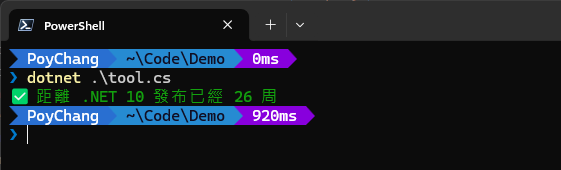
.NET 10 推出的 File-Based Apps 特性允許開發者將單個 .cs 檔案作為完整的應用程式來運行,而不需要傳統的 .csproj 專案檔。
因此我們可以撰寫出如下的簡單指令碼,來做為 Agent Skills 的指令功能:
1 |
|
第一行是 Shebang,在 Unix-like 系統中,會用此來指定這個檔案是哪個執行檔執行,
#!/usr/bin/env dotnet這裡代表用 dotnet 來執行。
這裡是用
#:property PublishAot=true來指定這個 File-Based App 要使用 AOT 編譯模式,這樣在執行時就會有更好的效能表現。
使用優勢
選用 .NET File-Based Apps 來撰寫 Agent Skills 的指令碼,有幾項特別的優勢,第一個是這樣的開發方式可以是漸進式的,就像常見的指令檔一樣。我們不需要額外的編譯、建置動作,就可以直接使用,而且我們可以在檔案內直接編輯內容,即時調整處理邏輯和功能,因此從原型到正式版本的過程可以快速迭代。
第二個優勢是在單一檔案中包含了執行相關的所有資訊。這裡我們來和 Python 的 Skill 比較一下。一般來說,用 Python 來寫指令檔的時候,主要處理邏輯會在 tool.py 中,但如果需要使用到第三方套件,就需要在 requirements.txt 中定義,這樣除了有兩個檔案需要維護,也會讓 Agent 可能多理解一個檔案來源。
1 | my-skill/ |
使用 .NET File-Based Apps 的話,我們可以直接在同一個 .cs 檔案中定義好所有的套件依賴 ()#:package)、處理邏輯、以及執行相關的運作細節 (#:property),自然也就不需要額外的檔案來管理套件,讓整體的維護更為簡單。
第三個優勢則是可靠度和效能。由於 .NET 是一個成熟的生態系,擁有豐富的函式庫和工具支援,特別是對企業來說,採用 .NET File-Based Apps 來撰寫 Agent Skills 的指令碼,可以享受到 .NET 生態系帶來的穩定性。
而且雖然 .NET File-Based Apps 看起來是指令檔(或者說腳本)的形式,但實際上它是被 JIT 編譯成 IL 來執行的,因此在多次執行的效能上會比傳統的指令檔更好,而且 .NET 也支援 Native AOT 編譯模式,讓 .NET 程式能接近原生 C++ 性能。
另外,由於 .NET 編譯時就能發現部分錯誤,而不是要等到執行階段才發現,因此在開發 Skill 過程中也能更快地發現問題,提升開發效率及執行可靠度。
Visual Studio 實戰
要建立在 Visual Studio 中使用 GitHub Copilot 的 Agent Skills 功能,首先需要在正確的路徑中建立 Skill 的資料夾結構(請參考設定層級),接著撰寫 SKILL.md 和 File-Based App 指令碼。
以下用一個簡單的範例來說明,假設我們要建立一個查詢 .NET 最新版本的發布日期 latest-dotnet-release Skill。
步驟 1:建立目錄結構
首先在專案根目錄下建立 .github/agents/latest-dotnet-release/ 資料夾:
1 | mkdir -p .github/agents/latest-dotnet-release/scripts |
這裡用的 mkdir -p 是一次建立多層資料夾的指令,這樣就會同時建立 latest-dotnet-release 和 scripts 兩個資料夾。
步驟 2:編寫 SKILL.md
SKILL.md 是 Agent Skill 的核心,包含指令的中繼資料以及和使用說明。
撰寫中繼資料時請特別注意:
name必須與目錄名latest-dotnet-release完全一致description包含關鍵詞 "dotnet", ".NET", "latest release" 可以幫助 Agent 識別場景
1 | --- |
步驟 3:編寫 File-Based App 指令碼
在 scripts/ 目錄下建立 .NET File-Based App 指令碼 tool.cs:
1 |
|
這程式碼會呼叫 .NET 官方提供的 Release Metadata API 來查詢最新的 .NET 發布版本和發布日期,並使用 Spectre.Console 來美化輸出。另外,因為有開啟 Native AOT 編譯模式,因此要特別處理執行時期 JSON 反序列化的型別處理,這裡使用了 .NET 10 的 Source Generator 來生成 JSON 反序列化的程式碼,也就是 NativeAOTJsonContext 這段。
執行結果
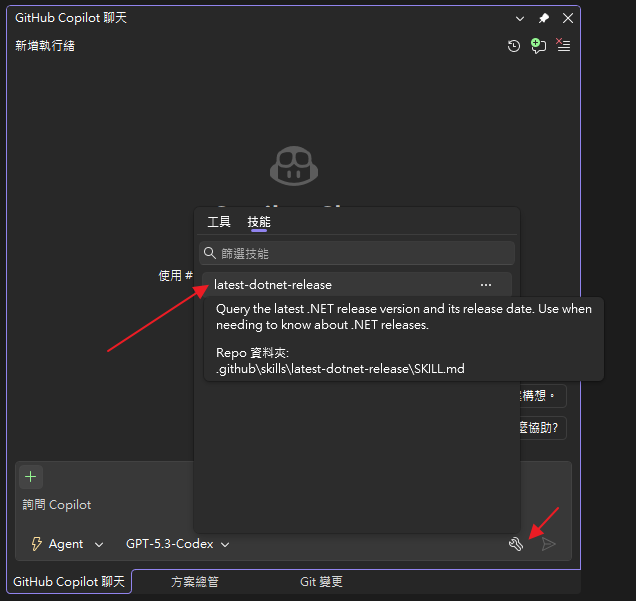
當我們把這個 Agent Skill 的資料夾結構和檔案放在正確的位置後,在 Visual Studio 中使用 GitHub Copilot 會立即偵測到新的 Skill,你可以從 GitHub Copilot 的對話視窗右下角的工具圖示中,切換到技能分頁,就會看到當前所有可用的 Agent Skills,這裡就會看到我們剛剛建立的 latest-dotnet-release 這個技能。
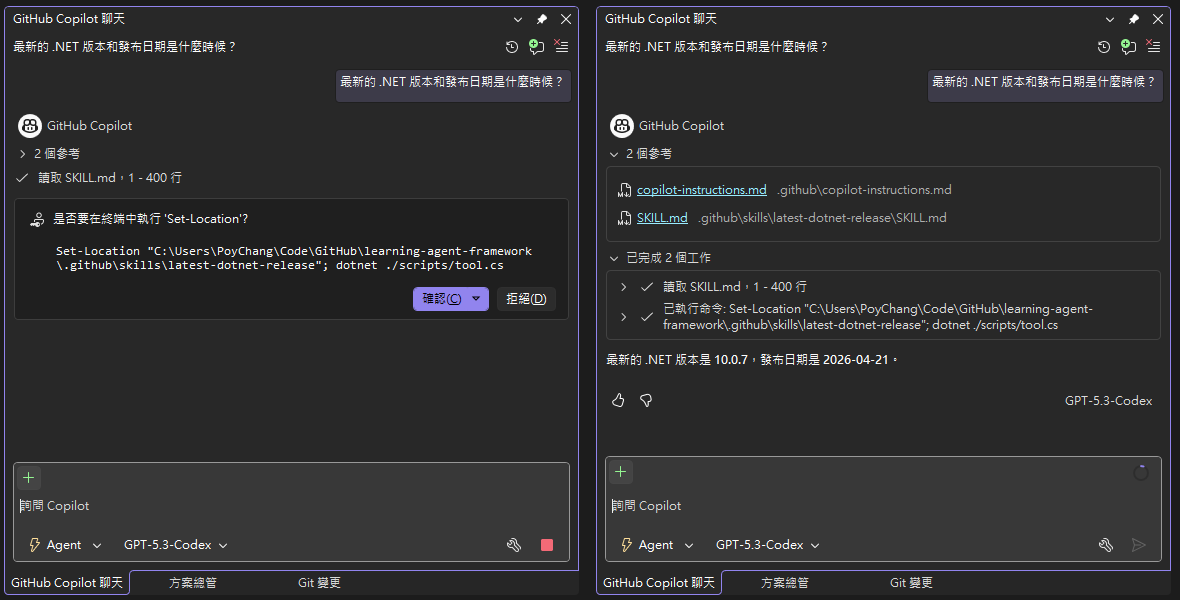
當我們在 Visual Studio 中呼叫這個 Agent Skill 的時候,GitHub Copilot 的 Agent 就會根據 SKILL.md 中的描述來識別這個技能的功能,並且執行 tool.cs 這個指令碼來完成查詢最新 .NET 發布版本的任務,最後將輸出結果回覆給呼叫者。
後記
Agent Skills 是一個非常強大的功能,可以讓我們以非常彈性的方式來擴展 GitHub Copilot 的能力,特別是對於 .NET 開發者來說,使用 .NET File-Based Apps 來撰寫 Agent Skills 的指令碼是一個非常友善的選擇,這樣不僅可以享受到 .NET 生態系帶來的穩定性和效能表現,也能夠更快速地開發和迭代 Agent Skills。
參考資料: