我會使用 Obsidian 來管理我的筆記,一直以來在我的環境中經常遇到一個問題,它的自動儲存經常會造成檔案衝突,進而產生多個檔案,問題的根本原因和我的環境有關:Windows + iCloud 進行多裝置同步。最近找到了一個套件,可以有效控制 Obsidian 自動儲存的機制,讓它更符合我的使用習慣。
先說明一下問題,由於 Obsidian 是沒有介面讓使用者去控制它的自動儲存行為的,當你在編輯檔案時,它會根據執行事件不斷地自動儲存,這在大多數情況下是很方便的,但在我的環境中,由於使用 iCloud 的同步機制,而 iCloud 和 Obsidian 的儲存機制對不上,就會造成檔案正在同步至 iCloud 的過程中,又再一次被自動儲存,造成檔案衝突,此時 iCloud 就會產生一個新的檔案,這樣就會出現多個檔案,造成管理上的困擾。
問題不是只有我會遇到,需多人都有這樣樣配置,也有這樣的困擾。
個人覺得最簡單的解決方案,就是讓我手動儲存或是控制自動儲存的行為,但是這兩種方案 Obsidian 都沒有提供,幸好有社群的開發者開發了一個套件,叫做 Autosave Control,它可以讓使用者控制 Obsidian 的自動儲存行為。
Autosave Control 已經上架到 Obsidian 的社群外掛程式商店了,可以直接在 Obsidian 的社群外掛程式商店中搜尋
Autosave Control來安裝使用。
不過由於這個套件目前沒有上架到 Obsidian 的社群外掛程式商店(已上架),不過有在 GitHub 開源,所以我們可以到 Release 中下載 obsidian-autosave-control.zip 檔,然後解壓縮到你的 Obsidian Vault 的套件資料夾中,通常是 your-vault/.obsidian/plugins/autosave-control,最後在 Obsidian 的 Community Plugins 中啟用這個套件就可以了。
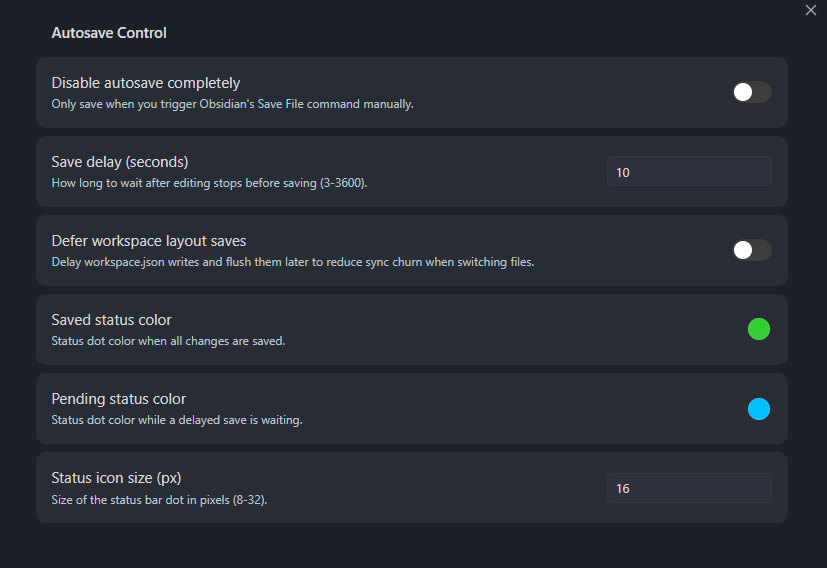
從設定頁面可以看到,這個套件主要提供兩種模式:
- 關閉自動儲存:完全關閉 Obsidian 的自動儲存機制,只有在使用者按下
Ctrl + S時才會儲存檔案 - 延遲自動儲存:在使用者停止編輯一段時間後才會自動儲存,預設是 10 秒,可以根據需要調整
在 Obsidian 介面的右下角,你可以看到目前的儲存狀態,當變更的內容尚未儲存時,會出現藍色的燈號,反之,如果檔案已經儲存,則會顯示綠色的燈號,這樣你就可以很清楚地知道目前的檔案狀態。
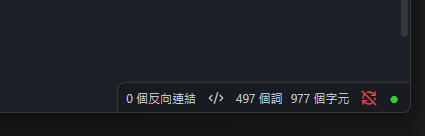
有了這個套件的幫忙,我就可以更好地控制 Obsidian 的自動儲存行為,避免了檔案衝突的問題,也讓我的筆記管理更加順暢了。
參考資料: